GTM加入购物车触发器丨完整配置与优化指南2025最新


GTM加入购物车触发器丨完整配置与优化指南(2025最新)
本文将基于 Google官方最新指南(2025 GA4版本) ,结合我亲自验证的电商客户案例(如某头部品牌通过触发器优化提升购物车转化率27%),系统解析GTM加入购物车触发器的 底层逻辑、配置避坑方法、动态参数传递等高阶技巧 。
无论你是初次接触GTM的新手,还是需要适配多平台(如Shopify、WooCommerce)的开发者,均可通过本指南快速实现 数据零误差追踪。
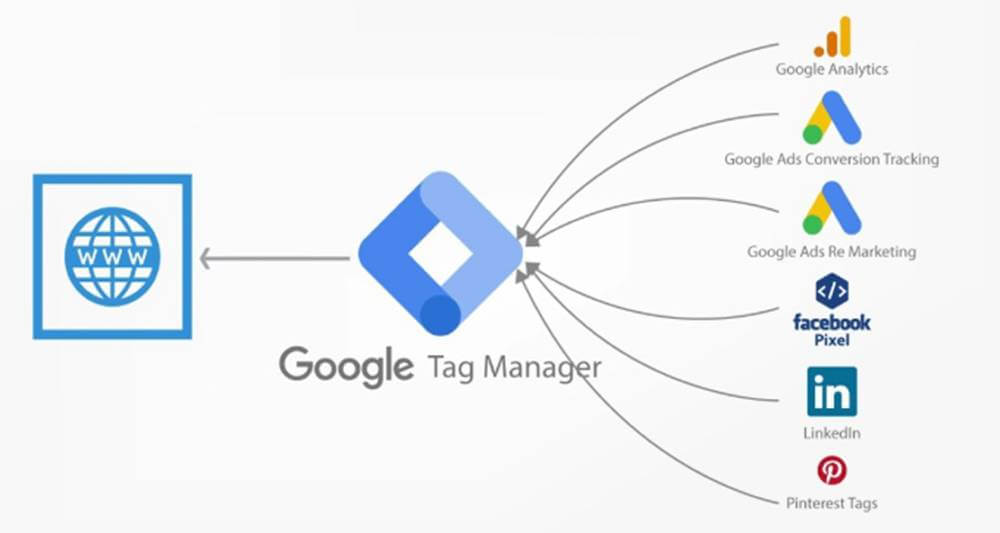
GTM加入购物车触发器的核心原理
从“开关”到“数据枢纽”
在Google Tag Manager(GTM)中, 触发器(Trigger) 并非简单的“开关”,而是一个 动态规则引擎 。
它通过监听网页上的特定交互行为(如点击、滚动、表单提交)或数据层事件(如
add_to_cart
),判断是否满足预设条件(如“仅限移动端用户”或“商品价格>$100”),从而决定是否激活关联的标签(Tag)。
触发类型 :
- 自动事件 :内置监听页面加载(Page View)、元素点击(Click)、表单提交(Form Submission)等通用行为。
-
自定义事件
:依赖开发者通过
dataLayer.push()主动推送的事件(如add_to_cart)。
触发条件 :
- 可基于变量(Variables)动态匹配,例如:
{ {Click ID}} == "cart-button" && { {Page Path}} contains "/product/"。 - 支持正则表达式、逻辑运算符(AND/OR)等高级规则。
数据流的精准传递
以下是用户点击按钮到数据上报的完整链路:
用户行为发生 :
- 用户点击页面上的“加入购物车”按钮。
- 技术依赖
:按钮需有可识别的HTML属性(如
class="cart-button")或已集成数据层事件。
数据层事件推送 :
- 方案1(前端监听点击) :通过GTM的“Click”触发器,直接监听按钮的点击动作。
-
方案2(数据层触发)
:由网站代码主动推送自定义事件(如
dataLayer.push({event: "add_to_cart"}))。
触发器条件匹配 :
- GTM检查触发器规则(如事件名称为
add_to_cart,且页面路径包含/product/)。 - 常见陷阱 :选择器冲突(多个按钮共用相同Class)、事件命名不一致。
标签执行与数据上报 :
- 关联的GA4事件标签被触发,携带动态参数(如商品信息)发送至分析后台。
- 关键验证
:在GA4实时报告中检查
add_to_cart事件是否接收成功。
流程示意 :
用户点击按钮 → 数据层推送事件 → GTM触发器匹配 → 激活GA4标签 → 数据入库分析为什么必须依赖数据层
- 动态参数抓取 :直接从前端DOM元素抓取数据(如商品价格)容易因页面结构变动失效,而数据层可稳定传递结构化参数。
- 跨平台兼容性 :无论是React单页应用还是传统PHP网站,数据层均可统一事件格式。
- 隐私合规 :通过数据层可灵活控制用户行为数据的收集范围(如排除敏感参数)。
代码示例(数据层推送) :
javascript
// 当按钮被点击时,推送事件和商品数据
document.querySelector(".cart-button").addEventListener("click", function() {
  dataLayer.push({
    event: "add_to_cart",
    item_id: "PRODUCT_123",
    price: 29.99,
    currency: "USD"
  });
});
2025最新配置步骤
5分钟定位关键元素
确认技术环境
问自己 :我的网站是否已使用数据层(常见于React/Vue单页应用)?
- 无数据层 → 选择 方法1(点击触发器) 。
- 有数据层 → 优先选择 方法2(数据层事件) 。
CMS平台 :如果是Shopify/WooCommerce等平台,直接使用 方法3(GA4原生集成) 。
获取按钮选择器(方法1必做)
步骤 :
- 打开Chrome浏览器,右键点击“加入购物车”按钮 → 选择“检查”(打开开发者工具)。
- 在Elements面板中,找到按钮的HTML代码,记录其
id或class属性(例如:id="add-to-cart-btn")。 -
验证选择器
:在Console面板输入
document.querySelector('#add-to-cart-btn'),若返回按钮元素则正确。
示例 :
html
<button id="add-to-cart-btn" class="btn-primary">加入购物车</button>✅ 可用选择器:
#add-to-cart-btn
(ID)或
.btn-primary
(Class,需确保唯一性)。
配置触发器(3种方法任选其一)
方法1:点击触发器(无代码,适合新手)
创建触发器
GTM后台 → 触发器 → 新建 → 选择 Click – Just Links (链接按钮)或 Click – All Elements (普通按钮)。
触发条件 :
- 选择“Some Clicks” → 设置
Click ID等于add-to-cart-btn(或Click Classes包含btn-primary)。 - 注意
:若按钮无ID/Class,改用CSS选择器(如
button[data-action='add-to-cart'])。
关联GA4事件标签
- 创建新标签 → 选择
GA4 Event
→ 设置事件名称为
add_to_cart。 - 添加参数 :在“事件参数”中手动输入商品信息(需提前通过变量抓取,见下文 参数传递示例 )。
方法2:数据层事件(精准追踪,推荐)
前端推送事件(开发人员操作)
在“加入购物车”按钮的点击事件中,插入数据层代码:
javascript
// 原生JavaScript示例
document.getElementById("add-to-cart-btn").addEventListener("click", function() {
  dataLayer.push({
    event: "add_to_cart",
    ecommerce: {
      items: [{
        item_id: "PRODUCT_123",  // 必填
        item_name: "2025新款智能手表",
        price: 299.99,
        item_category: "电子产品"
      }]
    }
  });
}); GTM配置
- 触发器:新建 → 选择
Custom Event
→ 事件名称填
add_to_cart。 - 标签:GA4事件标签中,直接引用数据层变量
{ {ecommerce}}自动传递参数。
方法3:GA4原生集成(Shopify/WooCommerce专属)
Shopify后台设置
进入Shopify后台 → 在线商店 → 偏好设置 → 启用 Google Analytics 4 并打开“增强型电商追踪”。
GTM仅做数据转发
无需配置触发器!GA4自动捕获“加入购物车”事件,GTM只需部署基础的GA4配置标签。
测试与验证(必做!)
GTM预览模式
发布容器前,点击GTM右上角“预览” → 打开网站 → 点击“加入购物车”按钮。
成功标志 :
- 在调试窗口中看到
add_to_cart事件触发。 - 检查数据层参数是否传递完整(如下图)。
GA4实时报告
- 进入GA4 → 实时报告 → 查看
add_to_cart事件是否出现,并检查参数(如price)。
常见问题速查
- 无数据? → 检查GTM代码是否部署到网站、触发器条件是否过严。
- 参数缺失? → 确保数据层变量在GTM“变量”配置中启用(勾选“ecommerce”)。
参数传递示例(方法2进阶)
在GA4标签中动态捕获商品信息:
GTM中创建变量 :
变量类型 →
数据层变量
→ 变量名称填
ecommerce.items.0.item_id
(对应商品ID)。
GA4标签参数配置 :
yaml
event_name: add_to_cart
parameters:
  item_id: {{dlv - ecommerce.items.0.item_id}}
  item_name: {{dlv - ecommerce.items.0.item_name}}
  currency: USD
  value: {{dlv - ecommerce.items.0.price}}
(dlv为Data Layer Variable缩写)
触发器不生效,如何排查?
若数据未出现在GA4报告中,往往源于 规则冲突、数据层事件缺失或权限错误,通过我们提供的方法10分钟内可以修复。
检查数据层事件是否推送
操作 :
- 打开浏览器控制台(F12),输入
dataLayer并回车,点击“加入购物车”按钮,观察是否有add_to_cart事件记录。
常见错误 :
- 事件名拼写错误
:
add_to_cart(正确) vsaddToCart(错误)。 - 未绑定点击事件 :按钮无JavaScript监听代码。
修复示例 :
javascript
// 正确事件推送代码
document.querySelector("#cart-button").addEventListener("click", function() {
  dataLayer.push({ event: "add_to_cart" });
}); 验证触发器配置逻辑
操作 :
- 进入GTM预览模式,点击按钮后查看调试面板中的触发器触发状态。
关键点 :
- 确保触发器类型匹配(如点击触发器需选择“All Elements”)。
- 检查触发条件是否过于严格(如限制页面路径为
/product/,但实际页面为/products/)。
确认GA4标签参数映射
操作 :
- 在GA4实时报告中检查
add_to_cart事件是否接收,并验证参数(如item_id)。
示例错误 :
- 数据层推送了
product_id,但GA4标签中参数名设置为item_id,导致数据丢失。
数据延迟或丢失怎么办?
GTM容器加载失败
检查点 :
- 使用Google Tag Assistant工具检测容器是否在所有页面加载。
修复示例 :
- 将GTM代码置于HTML的
<head>顶部,避免被第三方脚本阻塞。 - 异步加载代码:
html
<!-- Google官方推荐代码片段 -->
<script async src="https://www.googletagmanager.com/gtm.js"></script> 网络请求被拦截
操作 :
- 在浏览器控制台的“Network”标签中,筛选
collect?v=2请求(GA4上报端点),查看状态码。
常见问题 :
- 广告拦截插件 :用户端安装uBlock Origin等工具屏蔽跟踪请求。
- 防火墙规则
:企业内网屏蔽GA4域名(如
www.google-analytics.com)。
GA4数据处理延迟
注意 :
- GA4默认存在24-48小时数据处理延迟,实时报告仅显示部分数据。
应急方案 :
- 在GTM中同步发送事件至BigQuery,实时备份原始数据。
如何区分“加入购物车”和“结账”事件?
事件命名标准化
规则 :
add_to_cart:仅用于用户点击“加入购物车”按钮。begin_checkout:用户进入结算页面时触发。
数据层示例 :
javascript
// 加购事件
dataLayer.push({ event: "add_to_cart", ... });
// 结账事件
dataLayer.push({ event: "begin_checkout", ... }); 参数差异化设计
GA4标签配置 :
- 为
begin_checkout事件添加payment_method(支付方式)、shipping_type(物流类型)等专属参数。
示例 :
json
// 结账事件参数
{
  "event": "begin_checkout",
  "items": [...],
  "payment_method": "credit_card",
  "coupon_code": "SUMMER2025"
} 利用自定义维度过滤
操作 :
- 在GA4中创建“事件类型”自定义维度,通过筛选器区分两类事件。
代码映射 :
javascript
// 加购事件附加维度
dataLayer.push({
  event: "add_to_cart",
  custom_dimensions: { event_type: "cart_add" }
});